ご納品いたしましたファイルを使って、お名前.com レンタルサーバーへサイトを公開する手順をご案内します。
画像のとおりに進めれば、初めての方でも約40分で完了します。
※ 動画① = 準備〜STEP 1 / 動画② = STEP 2〜STEP 5 / 動画③ = STEP 6
ChronoLabからお渡ししたフォルダの中身です。これらすべてが揃っていることをご確認ください。
| 名前 | 用途 |
|---|---|
| database.sql | サイトの記事・ページの情報。STEP 4 で phpMyAdmin にインポート |
| update_site.sql | サイトURL・管理者情報を書き換えるSQL。STEP 5 で 手順書のダウンロードボタンから取得して使う(手順書からドメインを入れて生成するので、納品ファイルには入っていません) |
〇〇.zip(テーマ/例:orangearrow.zip) | サイトの見た目(デザイン)。STEP 2 でそのままアップロード |
| uploads.zip | サイトに使われている写真や画像。STEP 6 でそのままアップロード |
| ログイン情報.txt | 納品時のユーザー名や仮パスワードのメモ |
※ zipファイルはそのまま使います。展開・解凍したり、ダブルクリックして開いたりする必要はありません。
お名前.com申し込み完了時に届いたメールに、ログイン情報が書かれています。以下を使うので、すぐ見られる状態にしておいてください。
59757613)https://navi.onamae.com/login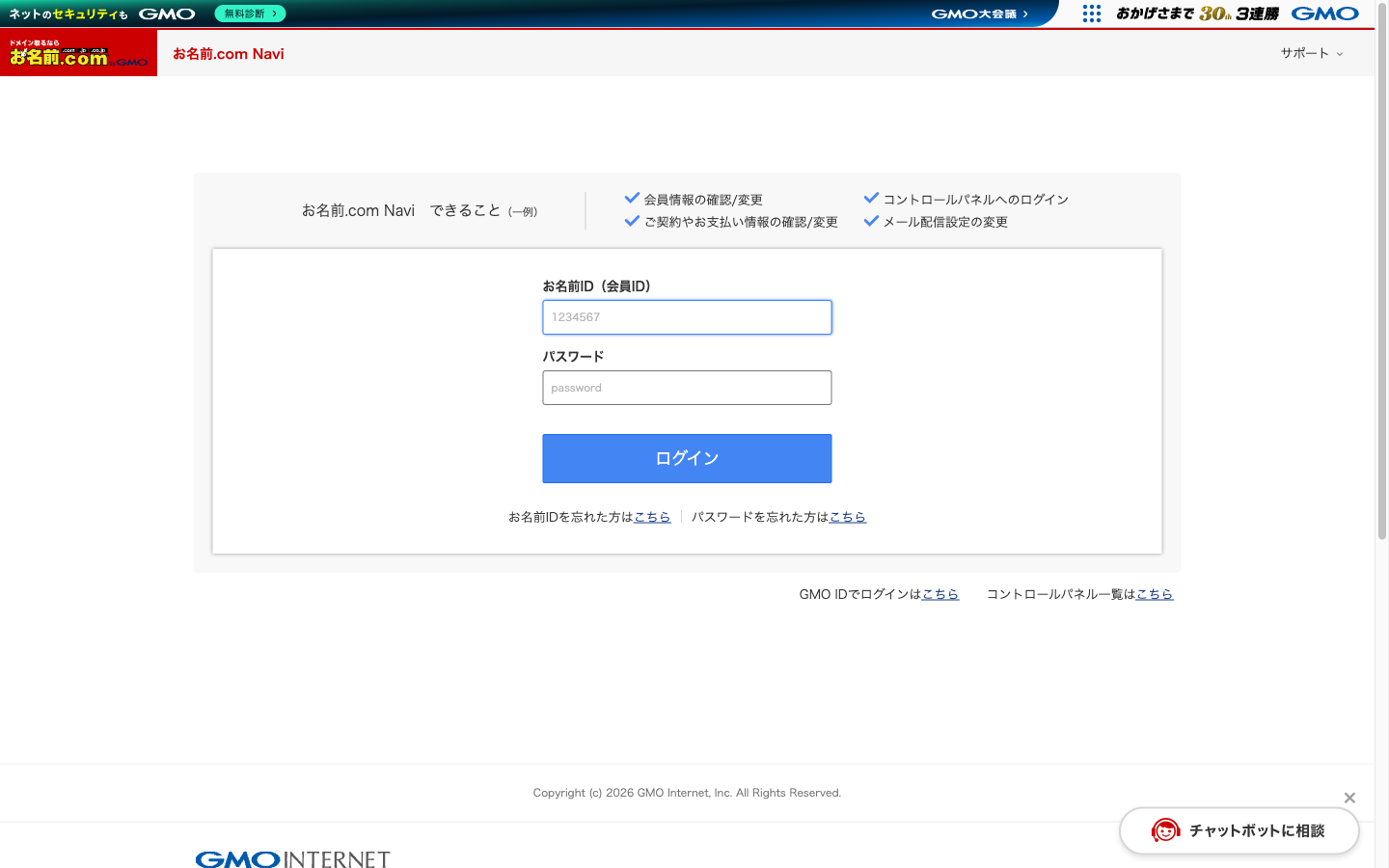
ログインすると、管理画面(Navi)のTOPページが表示されます。
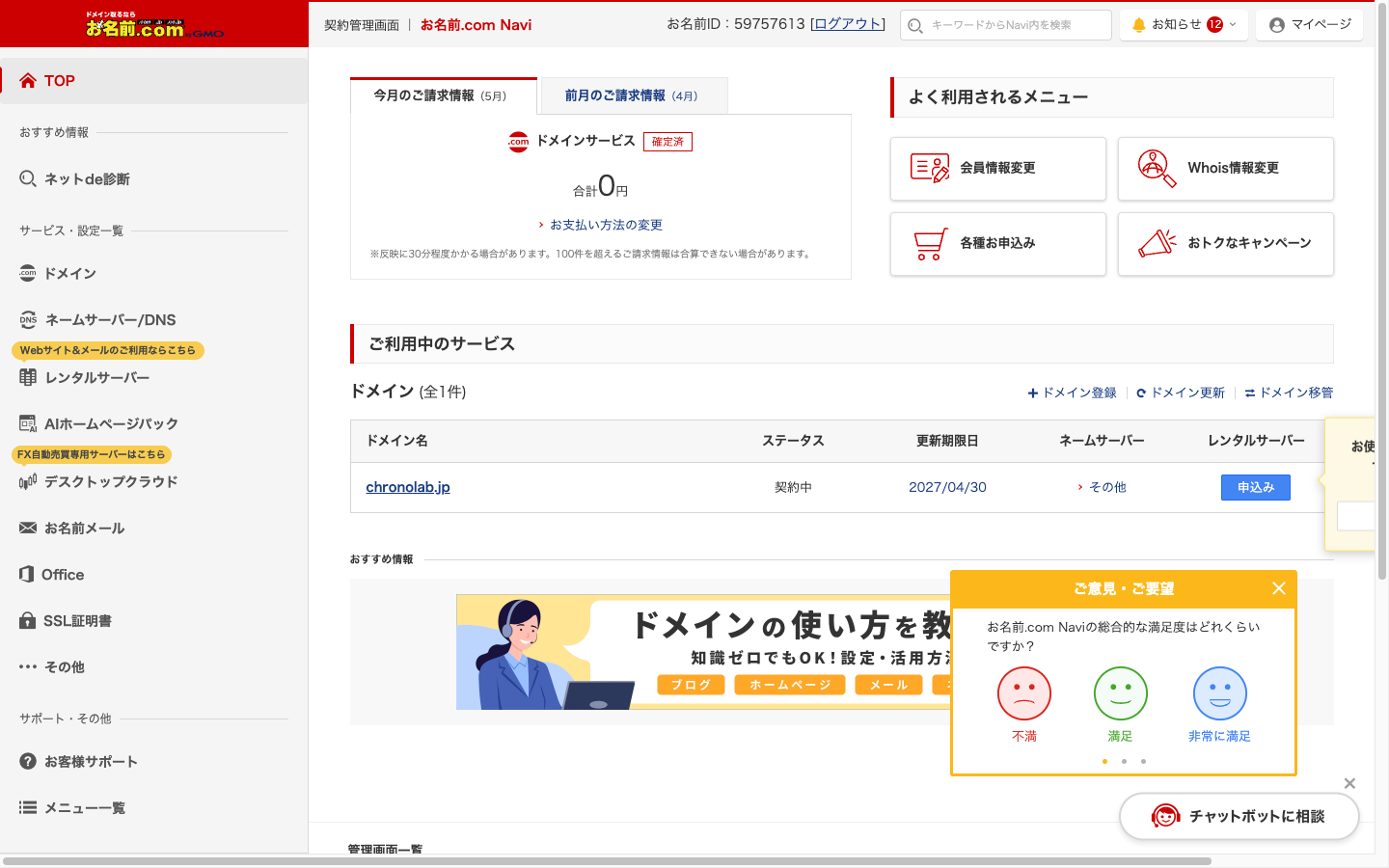
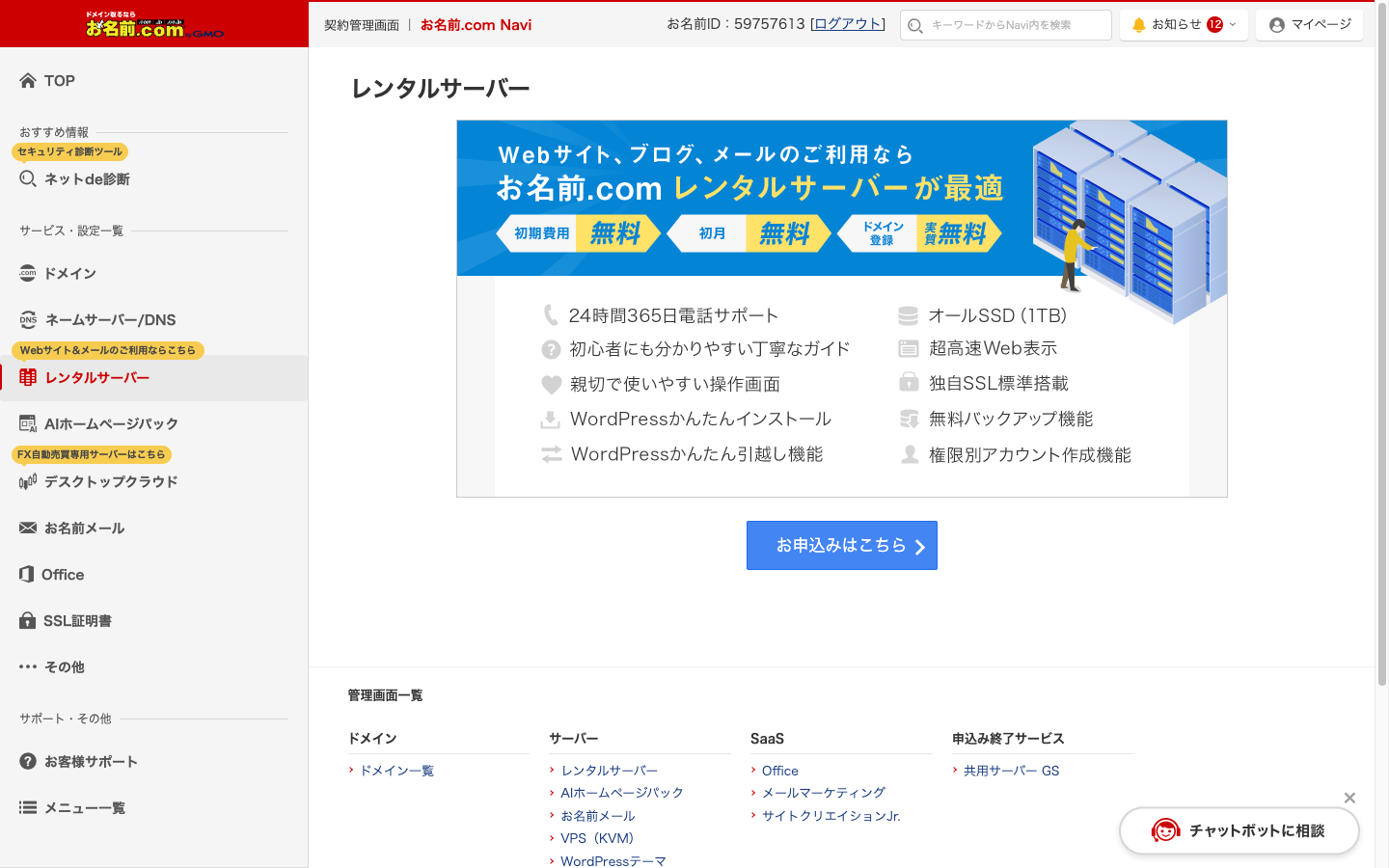
コントロールパネルが開きます。これからの操作は全部この画面から行います。
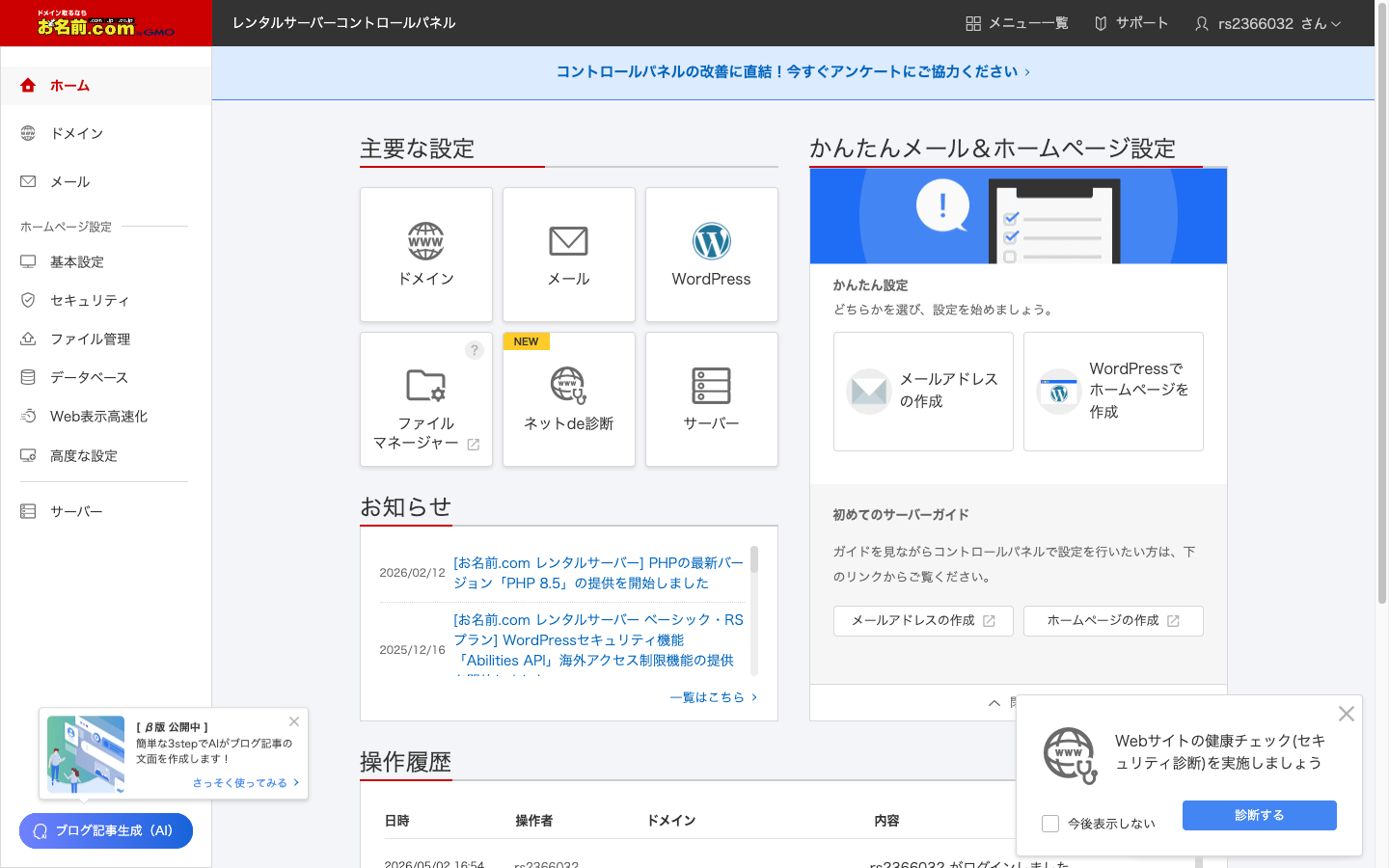
空のWordPress(サイトの土台)を、サーバーに設置します。データベースの設定もこのSTEPで同時に行います。
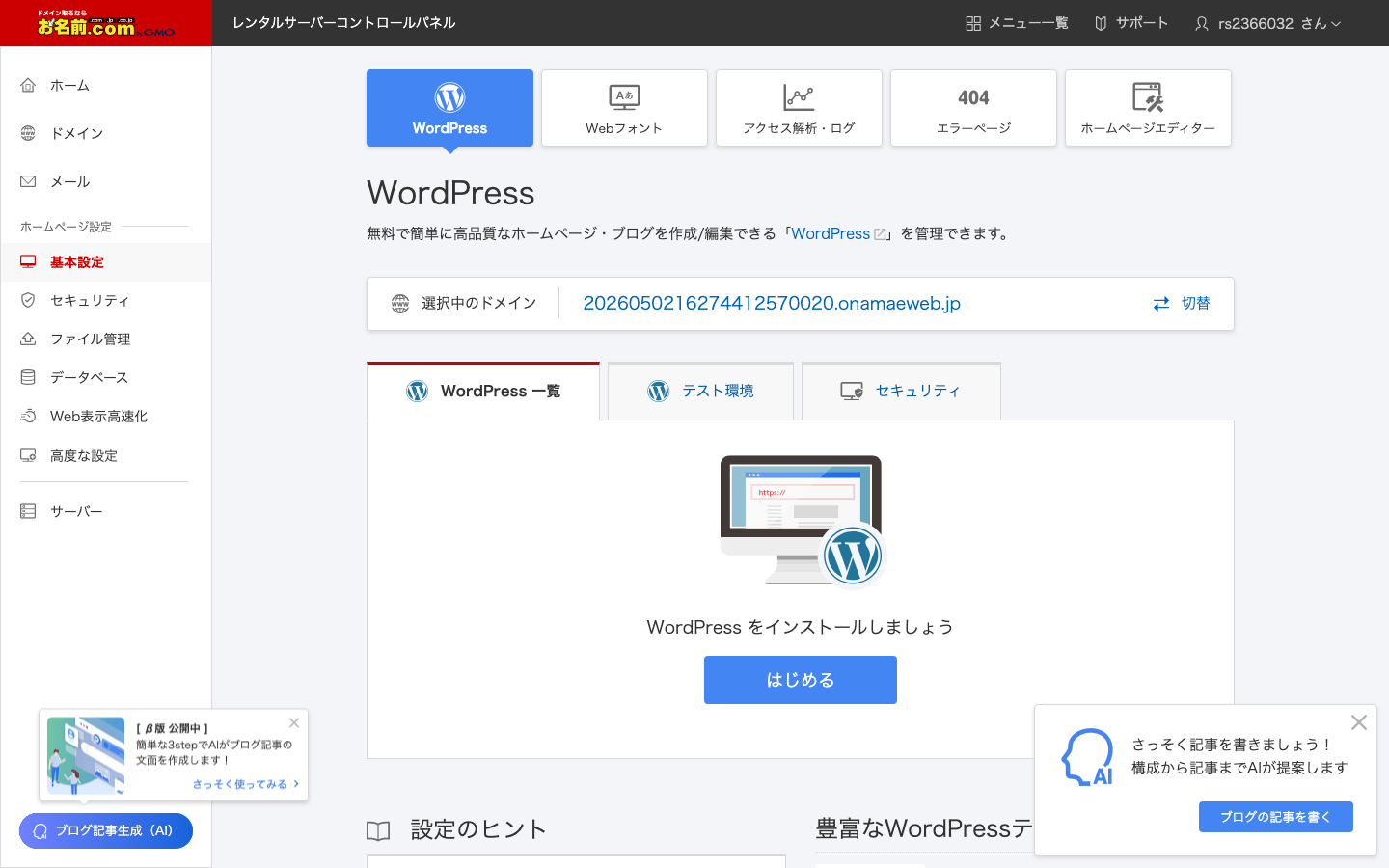
WordPressが一覧に何も表示されていなければ、新規インストールに進みます。
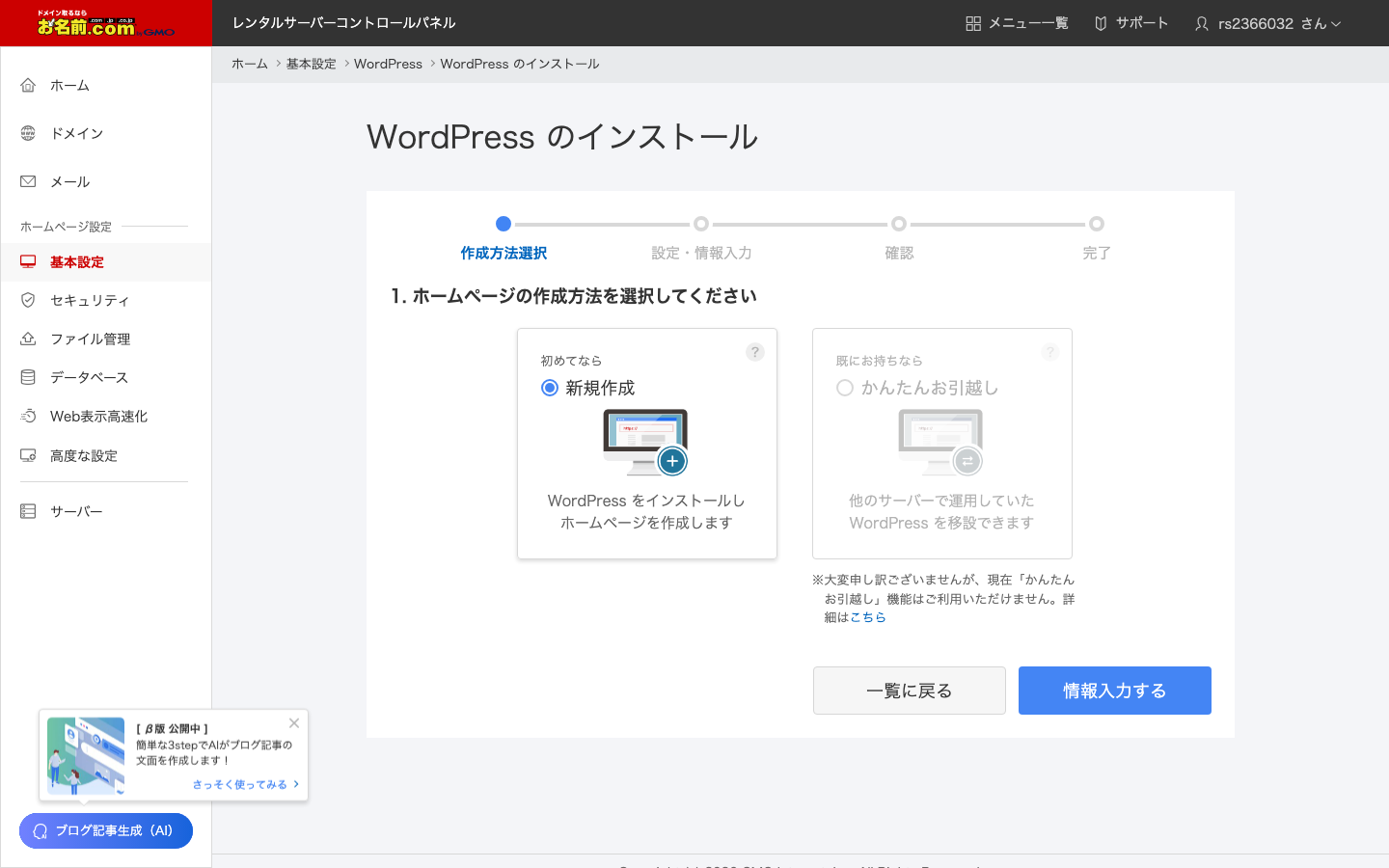
インストール先URLの設定画面が表示されます。
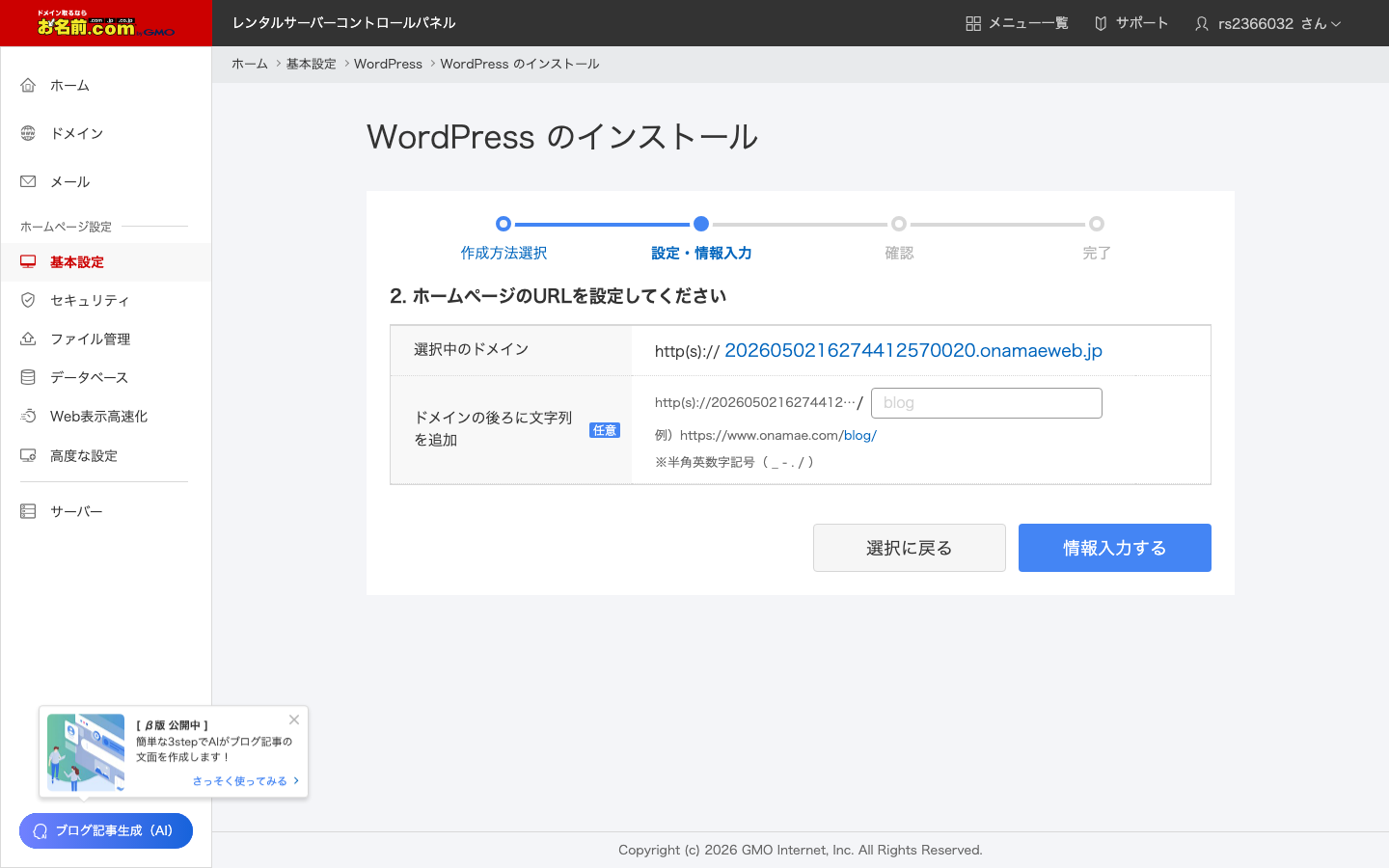
ホームページ・管理画面の情報を入力します。
| ホームページのタイトル | 何でもOK(あとで上書きされます) |
| ユーザー名 | admin 以外で何でも |
| パスワード | 英数字・記号混じりで8文字以上 |
| メールアドレス | ご自分のメール |
Hercule2026!)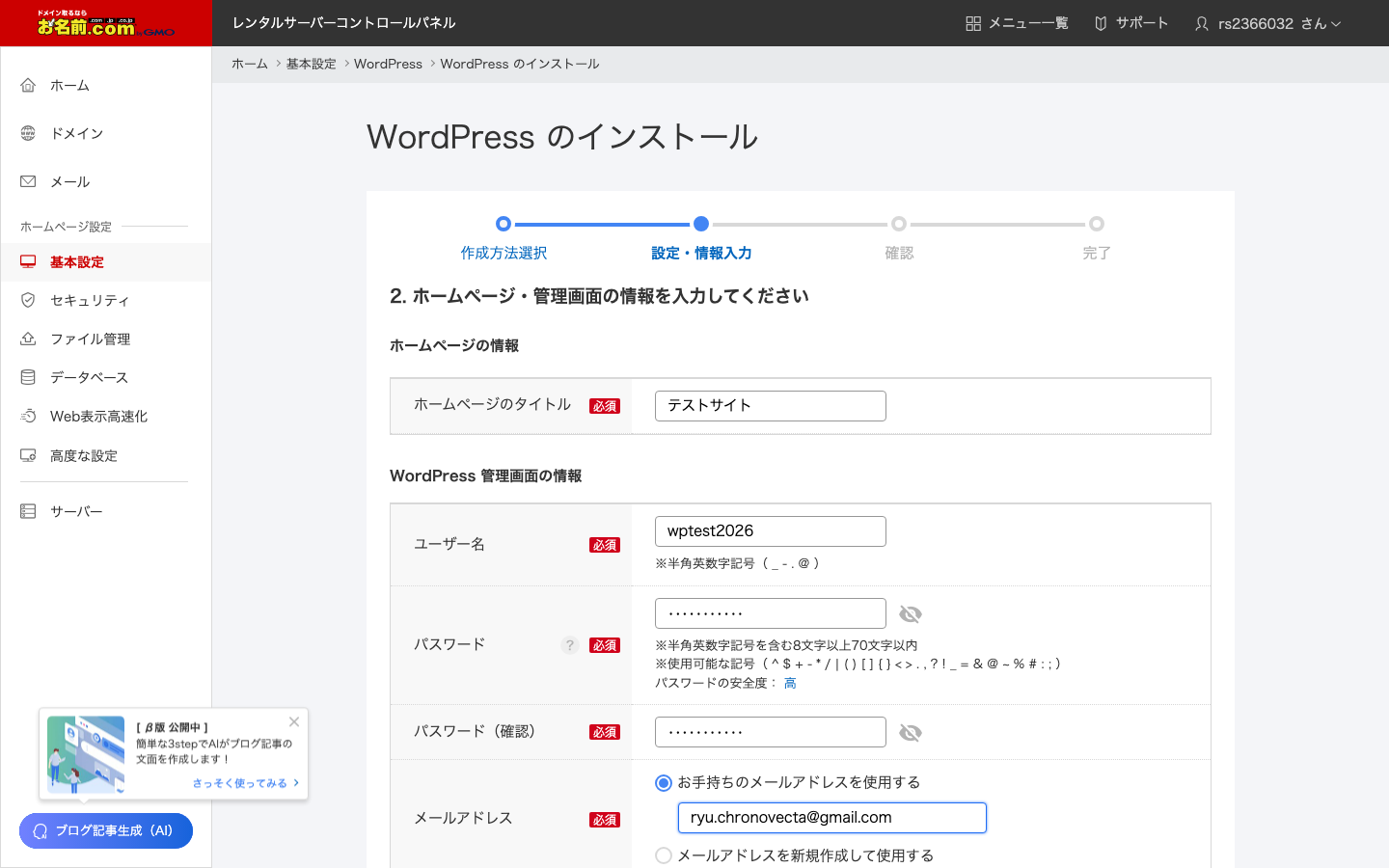
「インストールしました!」と表示されたらインストール完了です。
8r50o_testdb)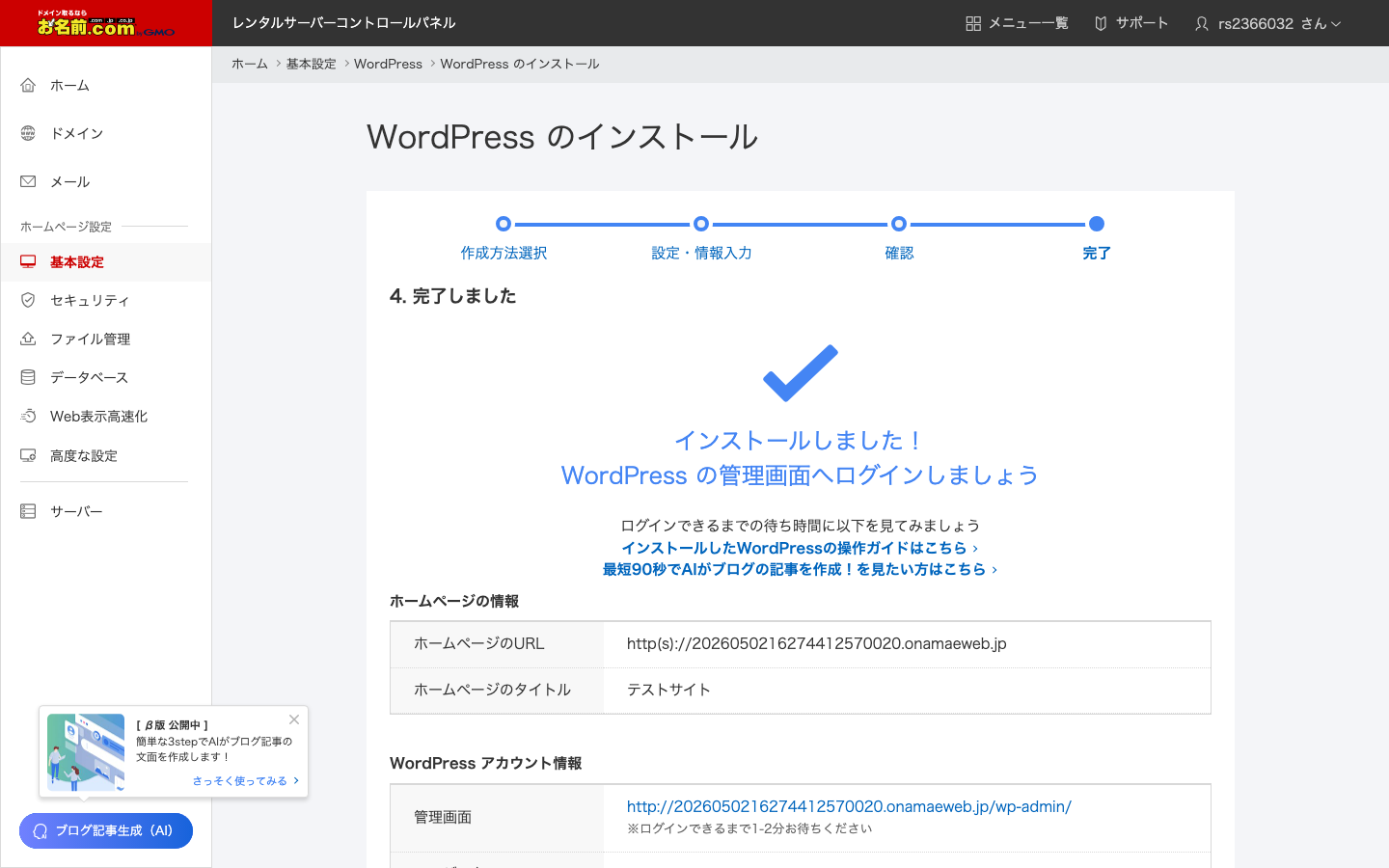
納品フォルダに含まれているテーマzipを、WordPressに読み込ませます。
http://【あなたのドメイン】/wp-adminhttp://example.com/wp-admin)/wp-admin でログインできます。STEP 6以降は /login_51002 からログインしてください。WordPressの管理画面が開いたら:
テーマ名.zip(例:orangearrow.zip)を選ぶ以下の2つのプラグインをインストールします。全部同じ手順なので続けてやってしまいましょう。
WordPress管理画面で:
| 検索するプラグイン名 | 作者 | 用途 |
|---|---|---|
Advanced Custom Fields | WP Engine | サイトのカスタムデータ表示に必要 |
Contact Form 7 | 株式会社ロックロブスター | お問い合わせフォーム |
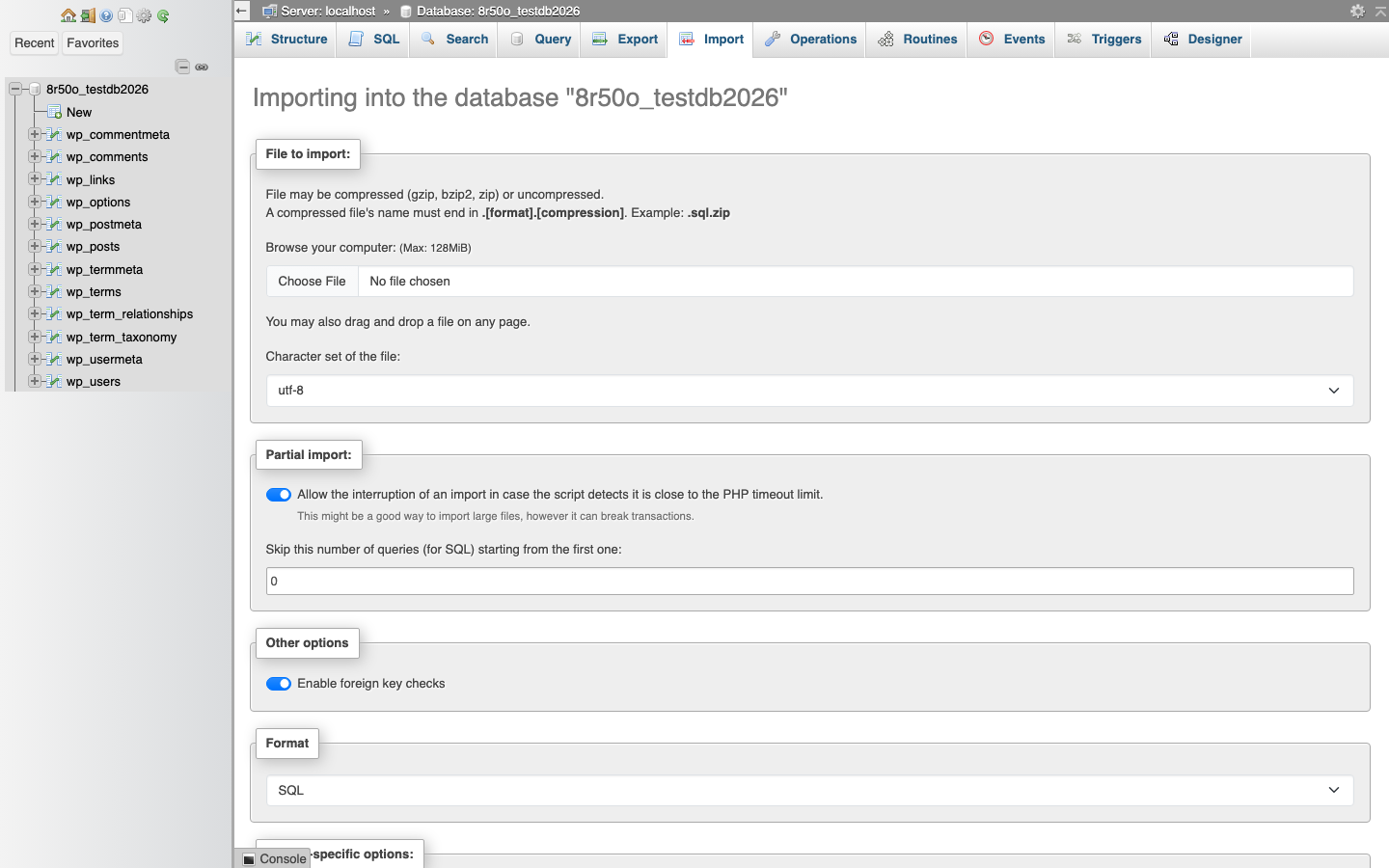
納品ファイルの database.sql をサーバーに読み込ませて、サイトのページや投稿が表示されるようにします。
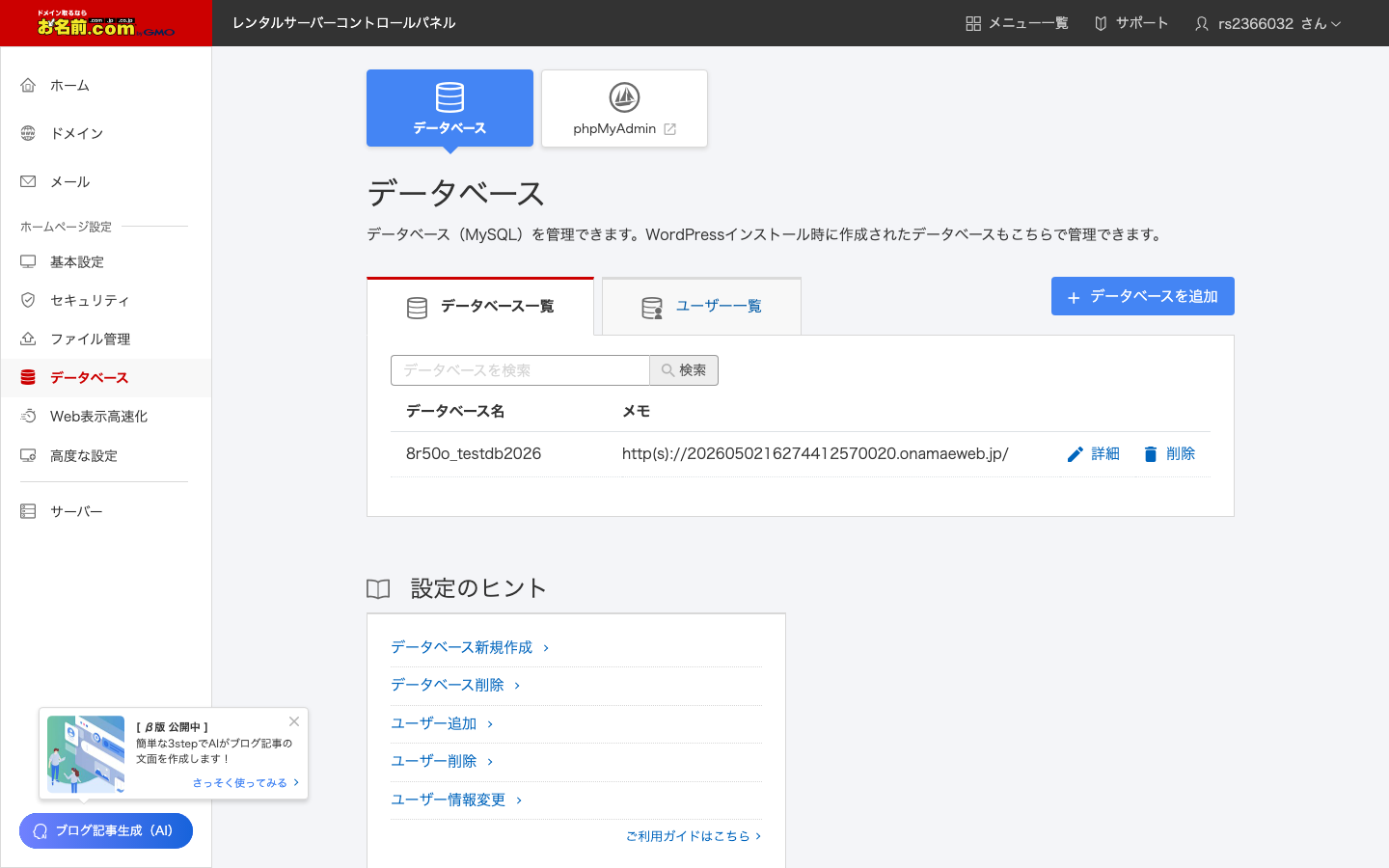
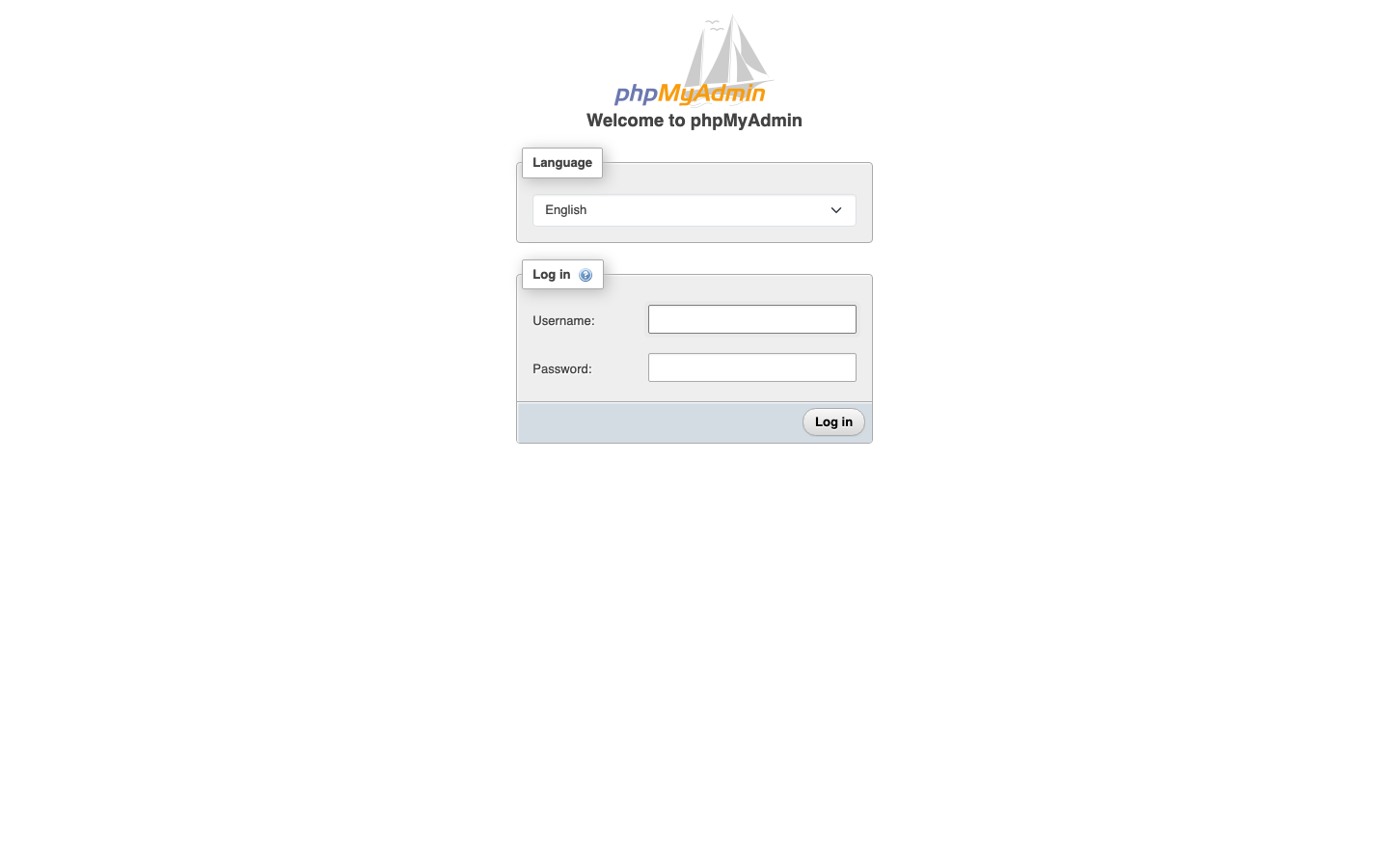
sdXXXXXXXX_wp1)をクリックdatabase.sql を選ぶ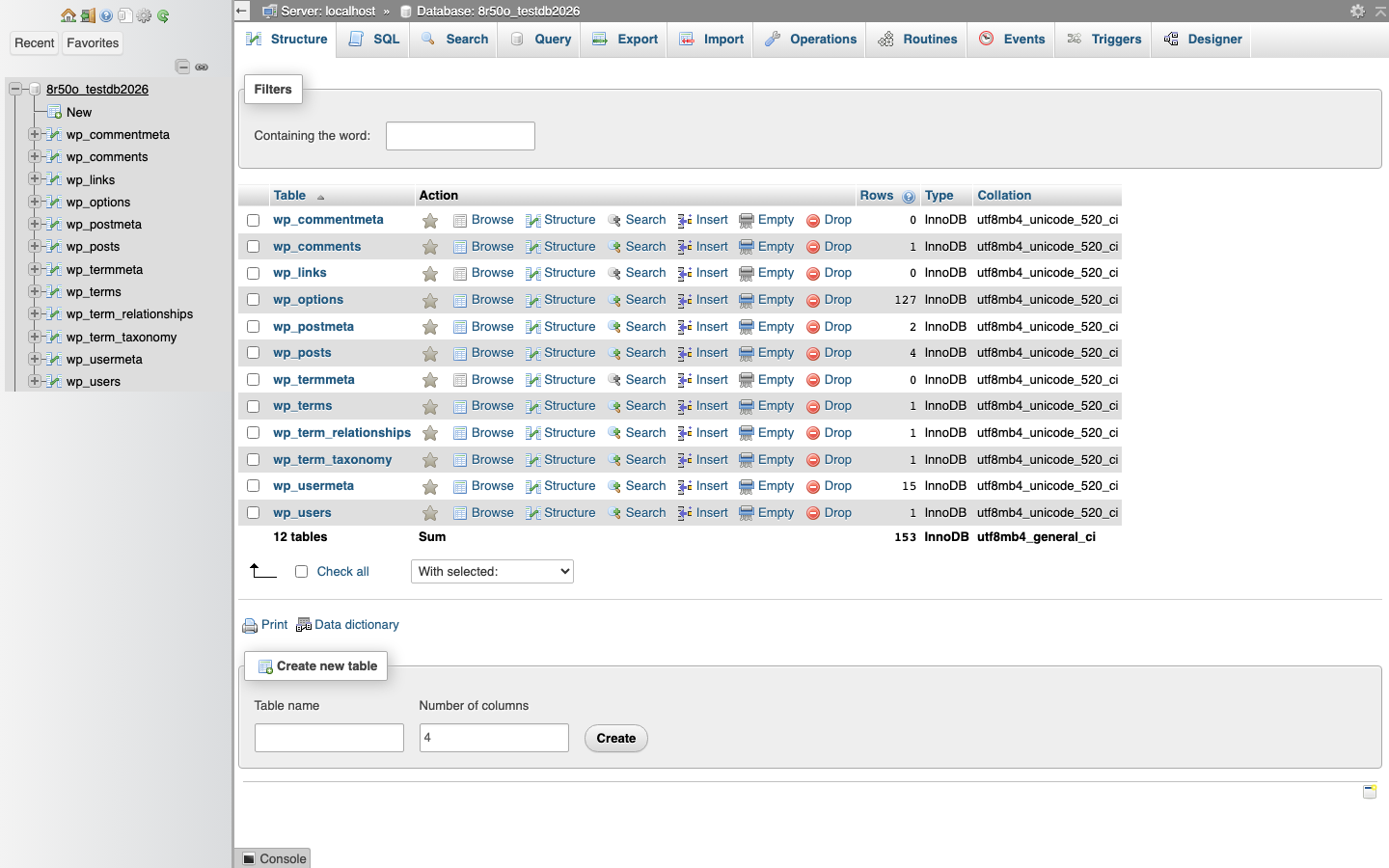
下に自分のドメインを入れて、専用の SQL ファイルをダウンロード。それを phpMyAdmin にインポートするだけです。
※ STEP 1 の WordPress インストール完了画面に表示されたドメイン(http:// は不要)
※ ダウンロードした update_site.sql は、ダウンロードフォルダに保存されます。
update_site.sql を選ぶ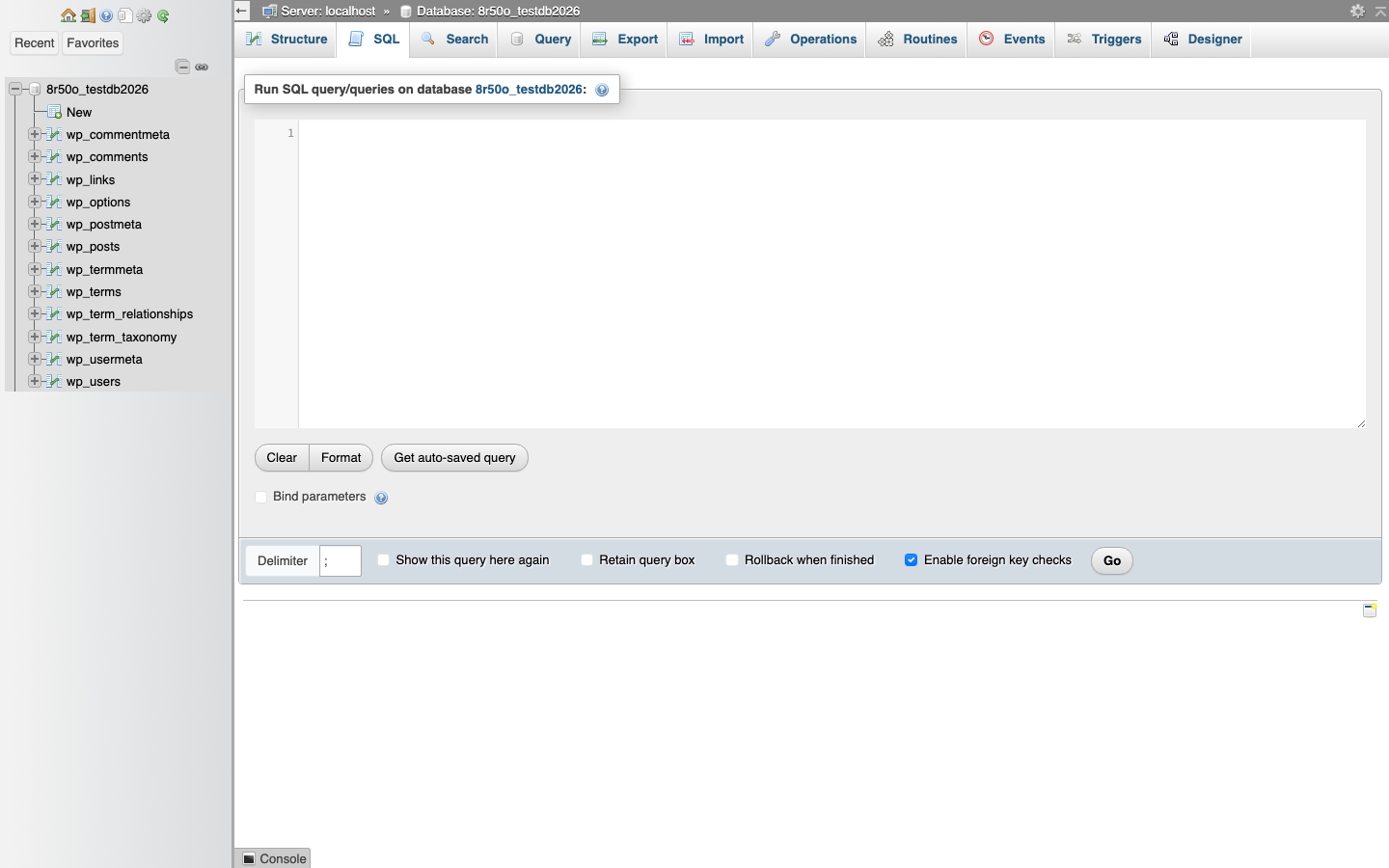
http://【あなたのドメイン】/wp-adminhercule-admin / パスワード:Hercule2026Pass(仮)納品フォルダに含まれている uploads.zip を、サーバーの所定の場所にアップロードします。
public_html → (あなたのドメイン名) → wp-content → uploadsuploads.zip を選んでアップロード(33MB程度、1〜2分かかります)uploads.zip が出てくるのでクリックして選択(青くなればOK)uploads フォルダ内に 2026 と wpcf7_uploads フォルダが現れれば成功uploads.zip は削除しても問題ありません。uploads.zip だけを選択し、2026 や wpcf7_uploads フォルダは絶対に削除しないことサイトを実際に開いて、すべて正しく表示されているか確認します。
この操作をしないとメニューのリンクが404になります。必ずやってください。
http://【あなたのドメイン】/wp-admin)にログインhttp://【あなたのドメイン】/ を開く※下記はテスト環境の例です。実際のサイトは納品物のデザインで表示されます。
トップページ
所属タレント/メンバー一覧ページ
お問い合わせページ(フォームが表示される)
| こんなとき | こうしてみてください |
|---|---|
| [STEP 4] phpMyAdminを開こうとしたら、ログインできないと表示される | STEP 1のインストール時に設定したデータベースパスワードを入れているか確認してください。パスワードを忘れた場合はコントロールパネルの「データベース」→「ユーザー情報変更」でパスワードを再設定してください |
[STEP 3] サイトを開くと Fatal error: get_field() という赤いエラーが出る |
STEP 3で Advanced Custom Fields プラグインを「有効化」まで進めているか確認してください |
| [STEP 3] お問い合わせフォームの場所に、フォームではなく文字列がそのまま表示されている | STEP 3で Contact Form 7 プラグインを「有効化」まで進めているか確認してください |
[STEP 4] database.sql を選んで実行すると「ファイルサイズが大きすぎます」のようなエラーが出る |
コントロールパネルの 「高度な設定」→「PHP設定」 から、アップロード上限を128MB程度に上げてから再実行してください |
| [STEP 5] サイトを開くと別のアドレスに飛ばされる | STEP 5(サイトのアドレス設定を直す)をやり忘れていないか確認 |
| [STEP 5] WordPress管理画面にログインできない(パスワードが違うと言われる) | STEP 5の「管理者パスワードを設定する」のSQLを実行したか確認してください。実行後のパスワードは Hercule2026Pass です |
| [STEP 6] 画像がすべて灰色の四角のまま | ファイルマネージャーで wp-content/uploads/ の中に 2026 フォルダがあるか確認してください。なければSTEP 6のzipアップロード・展開をやり直してください |
| ページのURLが「404 Not Found」になる(TALENTやNEWSページが開かない) | WordPress管理画面の 「設定」→「パーマリンク設定」 を開いて、何も変えずに 変更を保存 を1回クリックしてください。これだけで直ります |
ChronoLab/2026-05-02